 Pixmint
文档照片去阴影
手机拍的收据或表格照片,常常有你自己的影子盖在上面。文档场景会让光线均匀,并要求模型保留每个字符、数字和线条。请务必把文字与原图对照检查。
处理前后对比:咖啡馆桌上的一张收据
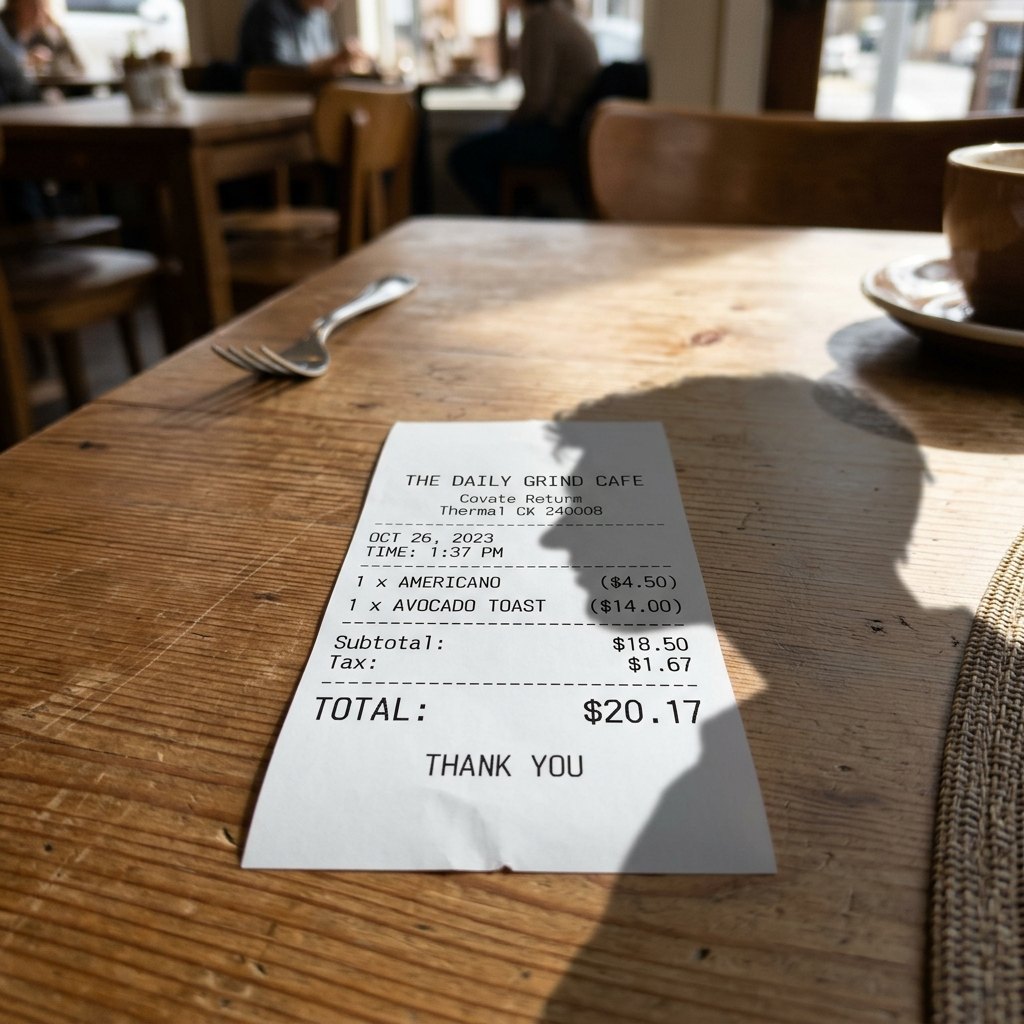
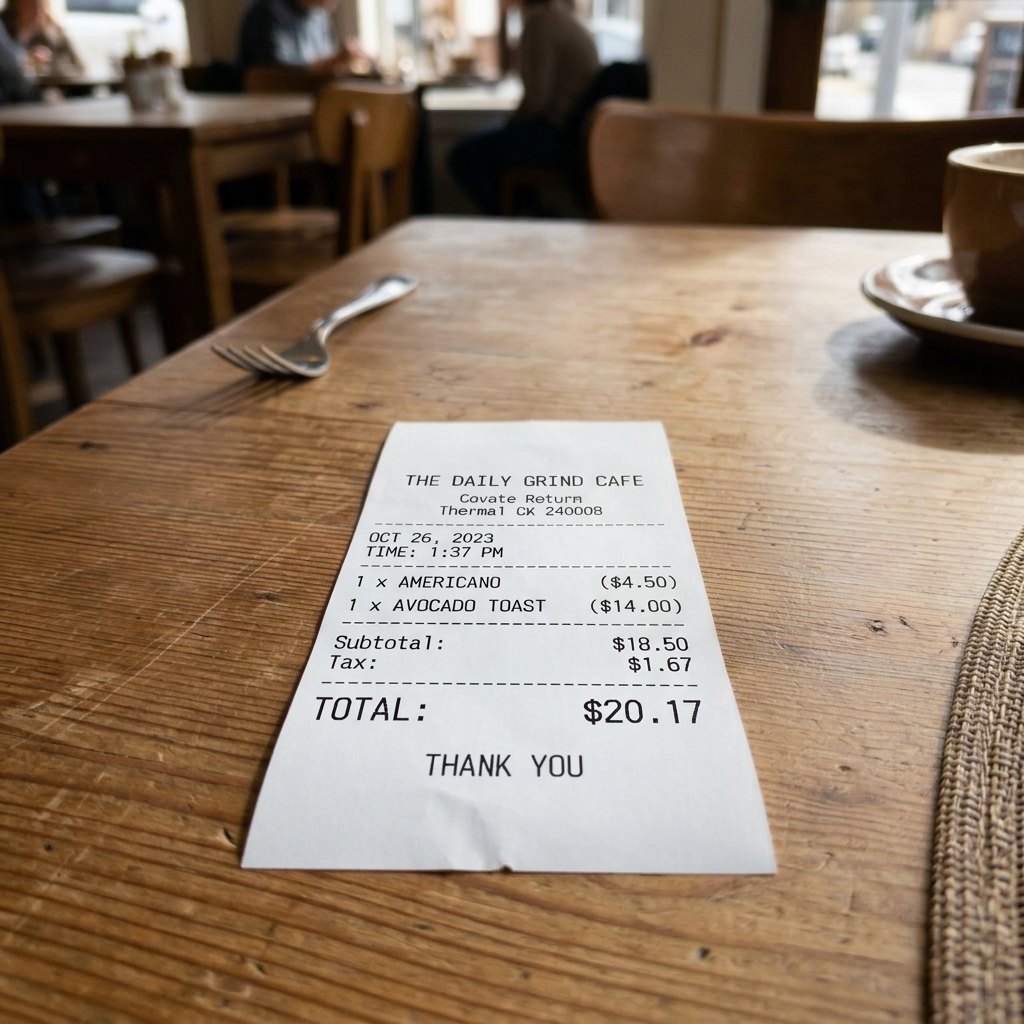
文档场景。 遮暗收据右侧的头和肩膀的阴影不见了。在这个样例中,店名、日期、商品行、小计、税额和合计读起来与之前一致;请用同样的方法检查你自己的文档。
拍纸质文件的难题
大多数人拍纸张时都站在它上面,用手机俯拍。你的头、肩膀和手机挡住了光线,阴影恰好落在文字上。结果是:报销用的收据或申请用的表格,有一半页面发暗,难以阅读或扫描。
普通的亮度滤镜解决不了这个问题,因为它会提亮整张图,阴影的边缘依然可见。Pixmint 的文档场景让图片模型对有阴影的区域重新打光,使纸张光线均匀,并明确要求不要动页面上的内容。
如何给文档照片去阴影
- 使用“文档”场景这里已默认选中。该场景与其他场景分开,因为文字需要与人脸或产品不同的处理方式。
- 上传照片正对着拍、对焦清晰的照片效果最好。支持 JPG、PNG 或 WebP,最大 20 MB;只想看看效果的话,可以试试示例收据。
- 运行并核对点击“运行”(30 积分),然后逐行把结果与原图对照。满意后可下载为 PNG 或 JPG。
文档场景如何保护文字
预设指令对文字有明确要求:
Remove all cast shadows from this photo of a document and relight the shadowed areas so the paper is evenly lit. Keep every character, number, line, table, stamp and signature exactly the same: do not rewrite, fix, add or remove any text.
这个场景也被分配给与其他场景不同的模型。在我们自己对文档照片的测试中,Nano Banana 2 能忠实保留印刷文字,而其他一些模型有时会在阴影下凭空编造或改动字符。所以这个场景始终用 Nano Banana 2 运行,访客也一样,尽管它的成本比免费模型更高。使用前仍请对照原图检查结果。
务必核对数字
图片模型是重新绘制整张图,而不是光学扫描仪。凡是涉及数字的地方,请把结果当作便于阅读的整洁副本,而不是原始记录:
- 把合计、日期、编号和签名与原始照片对照。
- 把原始照片当作唯一的依据。
- 如果某个字符看起来不一样,请重新运行,或只用画笔涂抹阴影,这样页面其余部分直接取自你的原始像素。
- 不要用这个工具改变文档所写的内容。篡改或伪造文档违反我们的内容政策。
文档场景的好用处
收据和报销
在附到报销单之前,先把有阴影的收据照片救回来。
表格和信函
手头只有手机拍的照片时,让打印的表格变得可读。
笔记和讲义
让桌上拍的课堂笔记或讲义光线均匀。
印刷页面和菜单
为了分享,拍一张更干净的印刷页面照片。
归档家庭文件
改善旧信件或证书的随手拍照片,作个人留存。
OCR 之前
光线更均匀的页面,可能更容易被其他软件识别,不过你仍应检查文字。
局限与隐私
这个工具只改光线。它不会摆正歪斜的页面、裁剪、展平卷曲的纸张,也不会做文字识别。完全遮住文字的很深的阴影无法如实还原:指令要求模型不要猜测被遮住的内容,所以有些文字可能仍然很淡,而不是被编造出来。
你的照片会发送给运行该场景的服务商(Nano Banana 2 则由第三方 API 中转服务转发给 Google),并在 Pixmint 保存一段有限的时间:访客 24 小时,免费账号 7 天(付费账号计划为 30 天)。我们不会用图片训练模型。不要上传你不愿发送给这些服务商的文档;请阅读隐私政策。
拍出更好的文档照片
- 把手机举在页面正上方,再后退并放大,这样你的身体就不会挡在光线和纸张之间。
- 用身旁窗户射入的日光,不要用身后的顶灯。
- 把页面放在平整的素色表面上,四个角都留在画面内。
- 拍摄前先点按文字对焦。
去阴影工具价格
去阴影工具每次运行消耗 30 积分($0.30),无论预设在后台使用哪个模型。运行失败会自动退回积分。
免费使用方式:访客无需账号,每天可运行 3 次工具;这些运行使用 Seedream 5.0 Flash(文档去阴影除外,对所有人都使用 Nano Banana 2),输出最大 1024 px,并带小水印。登录后,首次登录的 50 积分够运行 1 次,每日 10 积分够每天运行一次,并且会使用预设中更强的模型。
计划中的付费套餐(暂未开放):500 积分 $4.90、1,100 积分 $9.90、2,400 积分 $19.90,或每月 1,200 积分的包月套餐 $9.90。付费套餐在计划中,暂未开放,所以目前无法购买任何东西(详见价格页)。
访客无需账号,每天可运行 3 次工具(使用免费的 Seedream 5.0 Flash 模型,文档去阴影除外——它对所有人都使用 Nano Banana 2;输出最大 1024 px,带小水印,仅限个人非商业用途)。登录后,首次登录送 50 积分,之后每天再送 10 积分。
| 积分 | 标价 | |
|---|---|---|
| 去阴影工具,运行一次 | 30 | $0.30 |
| AI 改图,修改一次 | 10(GPT Image 2.5)至 45(Nano Banana Pro) | 取决于所选模型 |
| 生成一张图片 | 6 至 45 | 取决于所选模型 |
更多修图工具
文档去阴影常见问题
如何给文档照片去阴影?
把照片上传到去阴影工具,选中“文档”场景并点击“运行”。AI 会让光线均匀,并被要求保持每个字符、数字和线条不变。
它会改动我文档里的文字吗?
指令要求不要改,而且这个场景始终使用专门挑选的、能忠实保留文字的模型,访客也一样。由于它是生成式模型,你仍应把结果与原图对照,尤其是数字。
它能当扫描仪用吗?
不能。它只改变光线,不会裁剪、摆正,也不会做 OCR。
可以上传身份证件或银行对账单吗?
我们建议不要上传敏感文档。图片会发送给第三方模型服务商处理;见隐私政策。
免费吗?
可以免费试用:访客每天可运行 3 次。其他情况下每次运行消耗 30 积分。免费结果最大 1024 px,带小水印。
如果结果里还有淡淡的阴影怎么办?
用画笔涂抹剩下的阴影,再运行一次。只有涂抹的区域会改变。
现在就修一张文档照片
在上方上传你的照片并选中“文档”场景,或试试示例收据。
打开工具