 Pixmint
去阴影
去除照片中的阴影。选择照片类型(产品、文档或人像),就会使用匹配的模型和指令。模型被要求保持人物和文字不变,但结果仍可能改变一些细节,请与原图对比。
去阴影示例
三个常见问题,三种场景。每组图左边是原图,右边是对应场景的处理结果。
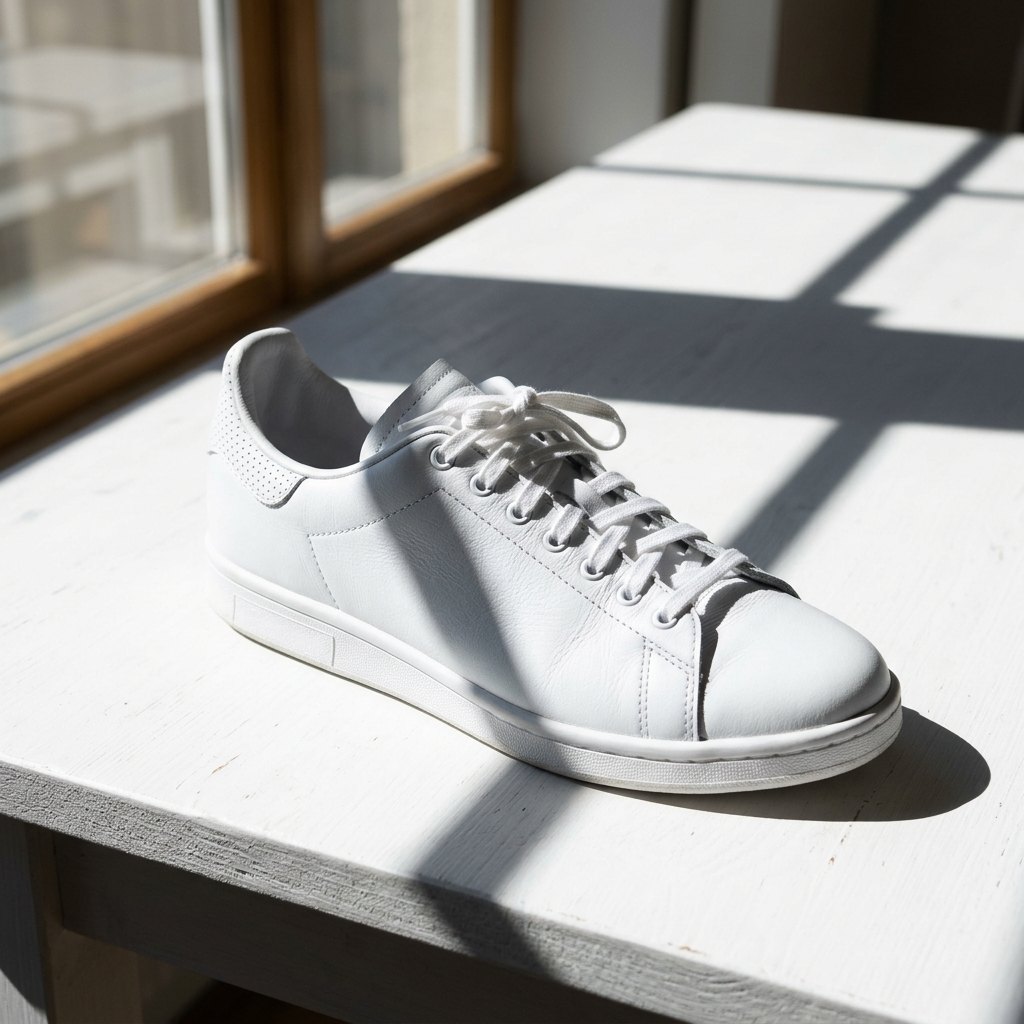
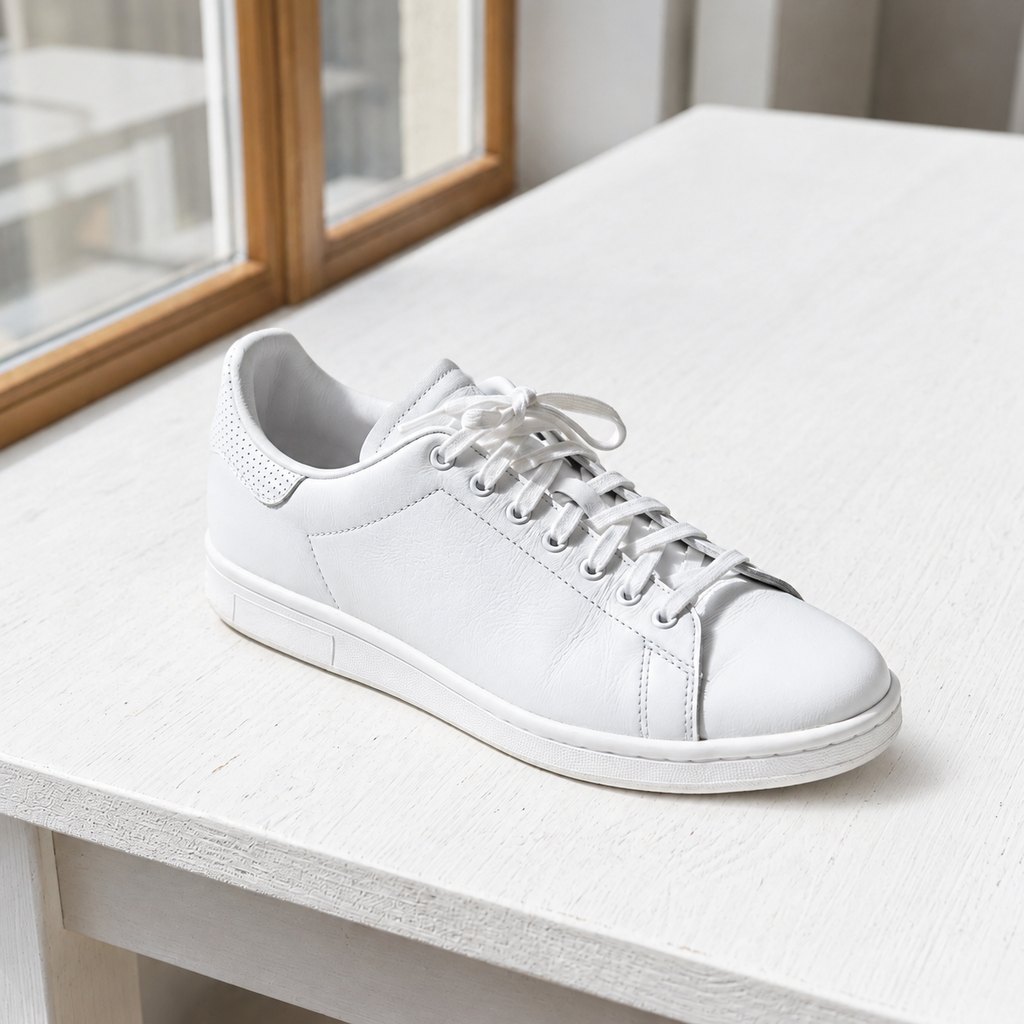
产品场景。 白色运动鞋和桌面上的百叶窗硬阴影消失了;鞋带、鞋底和材质看起来没有变化。详见产品图去阴影。
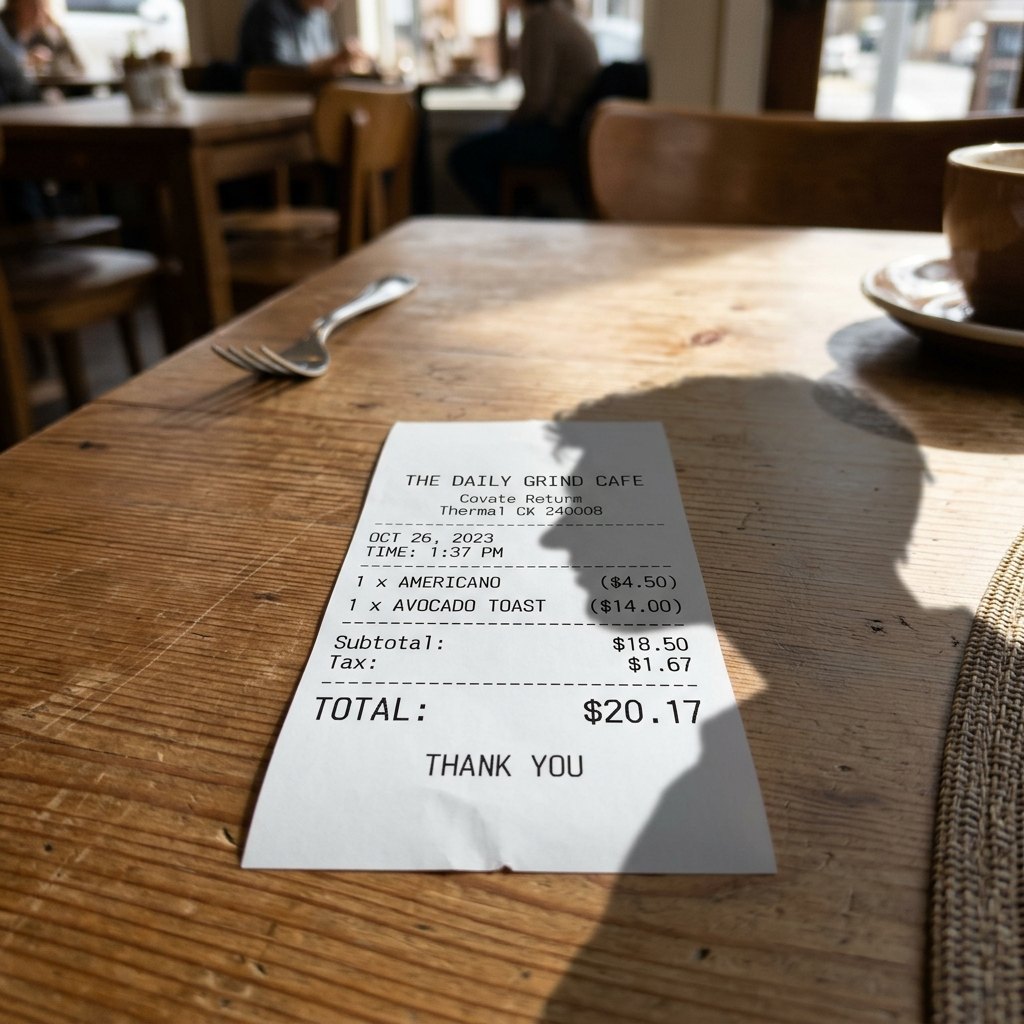
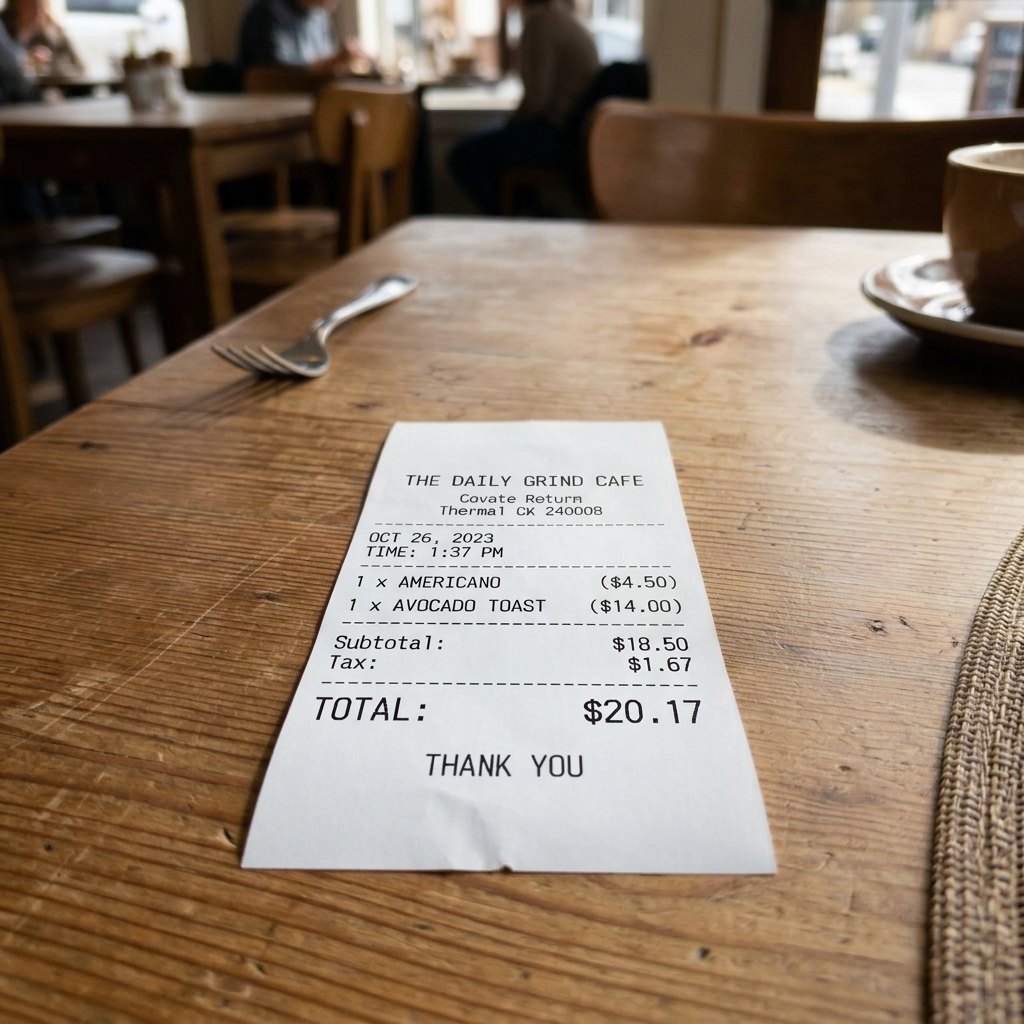
文档场景。 小票上人头形状的阴影被去掉,印刷的文字行和金额没有变化。详见文档去阴影。
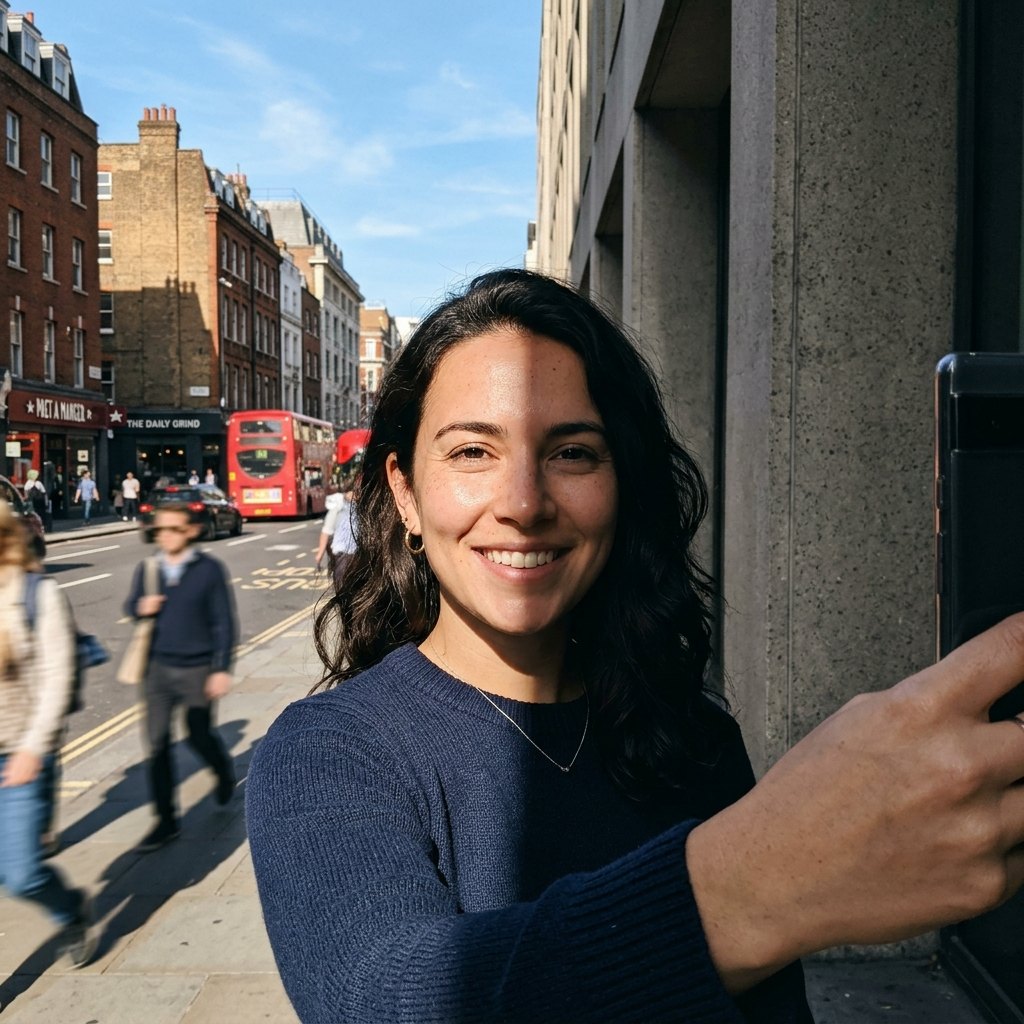
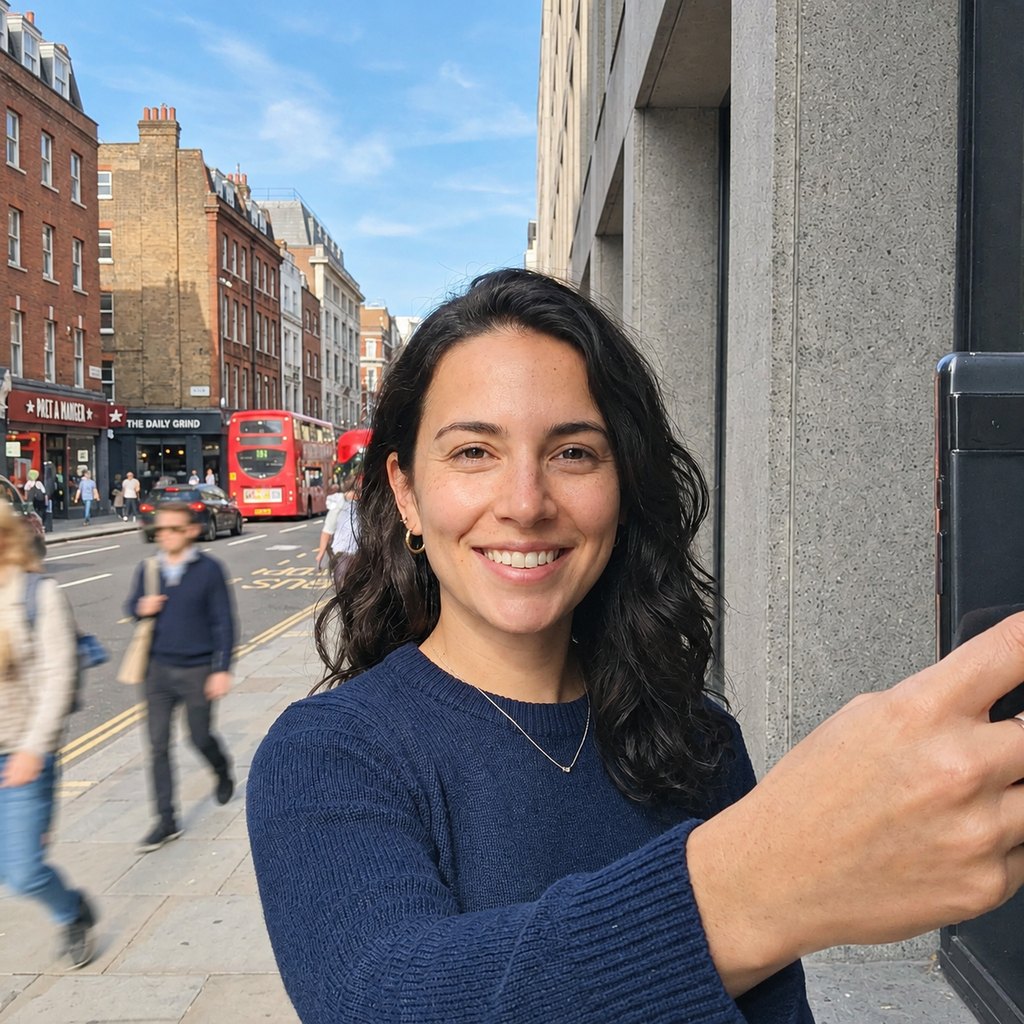
人像场景。 脸部和颈部的阴影被抹匀;在这个样例中,人物、表情和身后的街道看起来没有变化。详见人脸去阴影。
如何去除照片中的阴影
- 选择照片类型在图片上方选择「自动」「产品」「文档」或「人像」。场景决定使用的指令,对登录用户来说,也决定运行哪个模型。
- 上传照片拖入 JPG、PNG 或 WebP(最大 20 MB),或直接粘贴,也可以试用示例图。还可以涂抹你想确保被处理的阴影;这样只有涂抹的区域会改变。
- 运行并对比点击「运行」。耗时取决于模型和当时的负载。用处理前后对比滑块检查,再下载 PNG 或 JPG。每次运行消耗 30 积分,失败的运行会退回积分。
四种场景
| 场景 | 适合 | 登录用户使用的模型 | 指令的重点 |
|---|---|---|---|
| 自动 | 混合或类型不明的照片 | GPT Image 2.5 | 去除投射阴影,保留每个物体、人脸和文字。 |
| 产品 | 产品展示图和商品主图 | GPT Image 2.5 | 光线干净均匀;保持形状、材质、颜色和标志。 |
| 文档 | 小票、表格、笔记、印刷页面 | Nano Banana 2 | 保留每个字符和数字;不改写、不添加文字。 |
| 人像 | 被帽子、手或强光阴影遮住的人脸 | GPT Image 2.5 | 还是同一个人,皮肤质感不变;不做美颜。 |
登录用户使用表格中列出的模型。访客使用免费的 Seedream 5.0 Flash 模型,以保证免费额度可持续,遇到棘手的照片可能不够精确;文档场景例外,对所有人都使用 Nano Banana 2。文档会被分配给能保持文字不走样的模型,因为在我们自己的测试中,有些模型在浓重阴影下会编造或改动字符。
指令写了什么
去阴影由遵循文字指令的图片模型完成,而不是色阶或曲线滤镜。所以它能重建深阴影里的细节,措辞也因此很重要。下面是 Pixmint 为每个场景发送的预设指令:
- 自动: Remove all cast shadows from this photo and relight the shadowed areas naturally. Keep every object, person, face, text and texture exactly the same; only remove the shadows.
- 产品: This is a product photo. Remove the cast shadows and harsh shadows around and under the product so the lighting looks clean and even, while keeping the product's shape, material, color, labels and logos exactly the same. Keep a natural soft contact shadow only if needed for realism.
- 文档: Remove all cast shadows from this photo of a document and relight the shadowed areas so the paper is evenly lit. Keep every character, number, line, table, stamp and signature exactly the same: do not rewrite, fix, add or remove any text.
- 人像: This is a portrait photo. Remove the unwanted shadows on the face, neck and skin (for example hard shadows from a hat, hand, or harsh light) and even out the lighting naturally. It must remain the exact same person: same face shape, features, skin texture and expression. No beautifying, no smoothing, no makeup.
每次运行还会附带一段规则,要求模型保持每个人的脸、身份、皮肤质感、表情和头发,保留所有文字、数字和标志,保持画面构图,并且绝不编造被遮住的内容。
去阴影最适合用在哪
获得最佳效果
- 选择与主体匹配的场景。给人脸用「文档」、给小票用「人像」,会浪费专门的调校。
- 顽固的地方用画笔。如果第一次运行后阴影还在,就涂抹它再运行一次;只有涂抹的区域会改变。
- 从原始文件开始。严重压缩、滤镜和截图会丢掉模型需要的信息。
- 不涂抹时,要预期得到一张重新渲染的图。不用画笔时,模型会返回整张图片,所以请把细节与原图对比。
- 不要用它改变文档的内容。这个工具只用于处理光线,不允许改动文档内容;详见内容政策。
局限:覆盖主体大部分的超大阴影、强烈的有色光线,以及把内容完全遮住的阴影,都无法如实还原。指令要求模型绝不去猜完全被遮住的内容,所以你可能看到的是变淡的阴影,而不是编造出来的细节。
去阴影工具价格
去阴影工具每次运行消耗 30 积分($0.30),无论预设在后台使用哪个模型。运行失败会自动退回积分。
免费使用方式:访客无需账号,每天可运行 3 次工具;这些运行使用 Seedream 5.0 Flash(文档去阴影除外,对所有人都使用 Nano Banana 2),输出最大 1024 px,并带小水印。登录后,首次登录的 50 积分够运行 1 次,每日 10 积分够每天运行一次,并且会使用预设中更强的模型。
计划中的付费套餐(暂未开放):500 积分 $4.90、1,100 积分 $9.90、2,400 积分 $19.90,或每月 1,200 积分的包月套餐 $9.90。付费套餐在计划中,暂未开放,所以目前无法购买任何东西(详见价格页)。
| 积分 | 标价 | |
|---|---|---|
| 去阴影工具,运行一次 | 30 | $0.30 |
| AI 改图,修改一次 | 10(GPT Image 2.5)至 45(Nano Banana Pro) | 取决于所选模型 |
| 生成一张图片 | 6 至 45 | 取决于所选模型 |
去阴影常见问题
什么是去阴影工具?
它是一种工具:输入带有多余阴影的照片,返回去掉阴影、光线更均匀的同一张照片。Pixmint 的去阴影使用图片模型,并针对产品、文档和人像调校了指令。
会改变人脸或文字吗?
指令要求模型保留人脸、皮肤质感、表情、文字和数字,文档场景还使用了为保持文字不走样而挑选的模型。但这只是指令,不是保证:结果仍可能改变一些细节,所以务必把结果与原图对比,文字尤其如此。
去阴影免费吗?
访客每天有 3 次免费运行。登录后,首次登录送 50 积分,之后每天送 10 积分;每次运行消耗 30 积分。
可以只去掉某一块阴影吗?
可以。用画笔涂抹那块阴影,只有该区域会改变。画笔之外的一切都来自你的原图。
能去除人物照片里的阴影吗?
可以,请使用「人像」场景。它针对帽子、手或强光在脸、颈和皮肤上造成的阴影。请只使用你有权使用的照片。
支持哪些文件类型和大小?
支持最大 20 MB 的 JPG、PNG 和 WebP。大图会在浏览器中缩放到长边 2048 px。免费结果为 1024 px,带小水印。
马上去阴影
选择场景,上传照片(或使用示例图),然后运行去阴影。
打开去阴影