 Pixmint
产品图去阴影
百叶窗、台灯,还有你自己的手,都会在产品照上留下阴影。这个工具可以去掉它们,并要求模型保留产品本身、标签和 Logo。发布前请把结果与原图对比。
处理前后对比:一双白色运动鞋
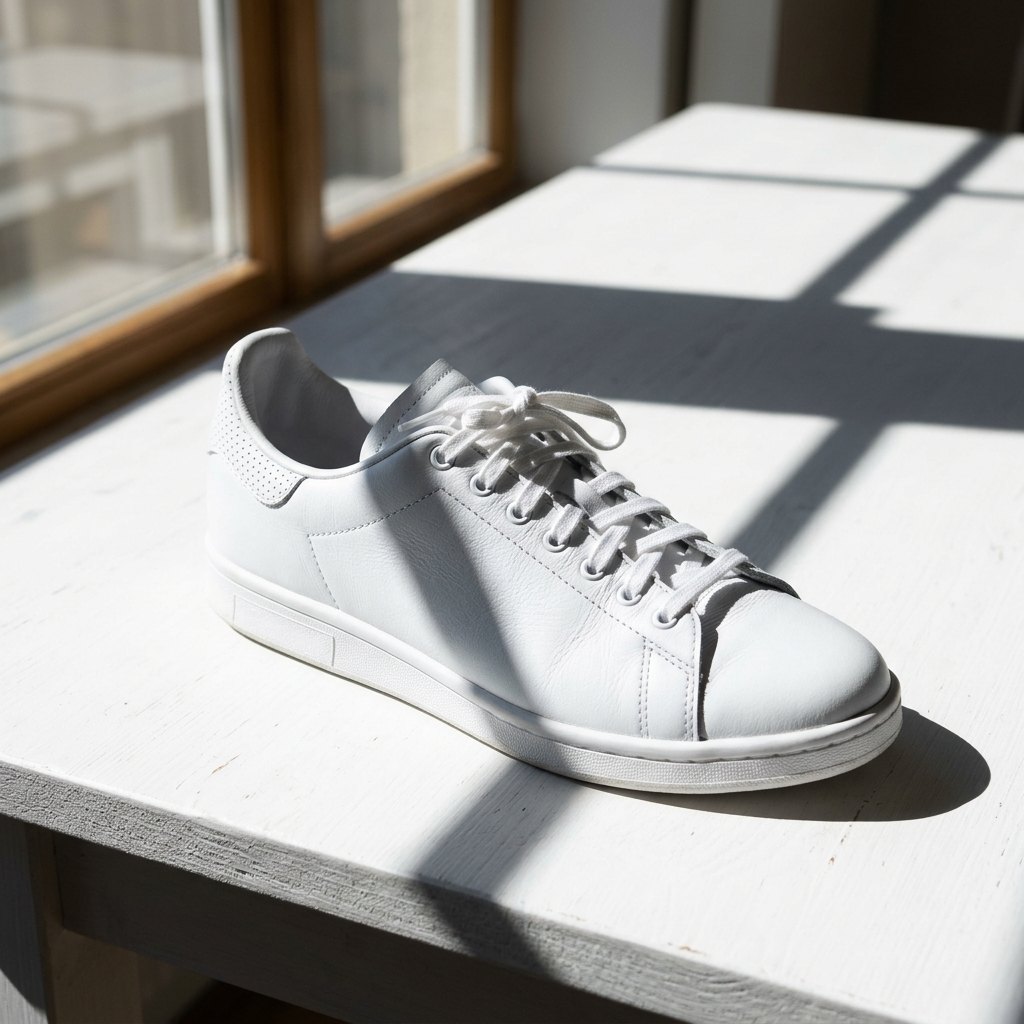
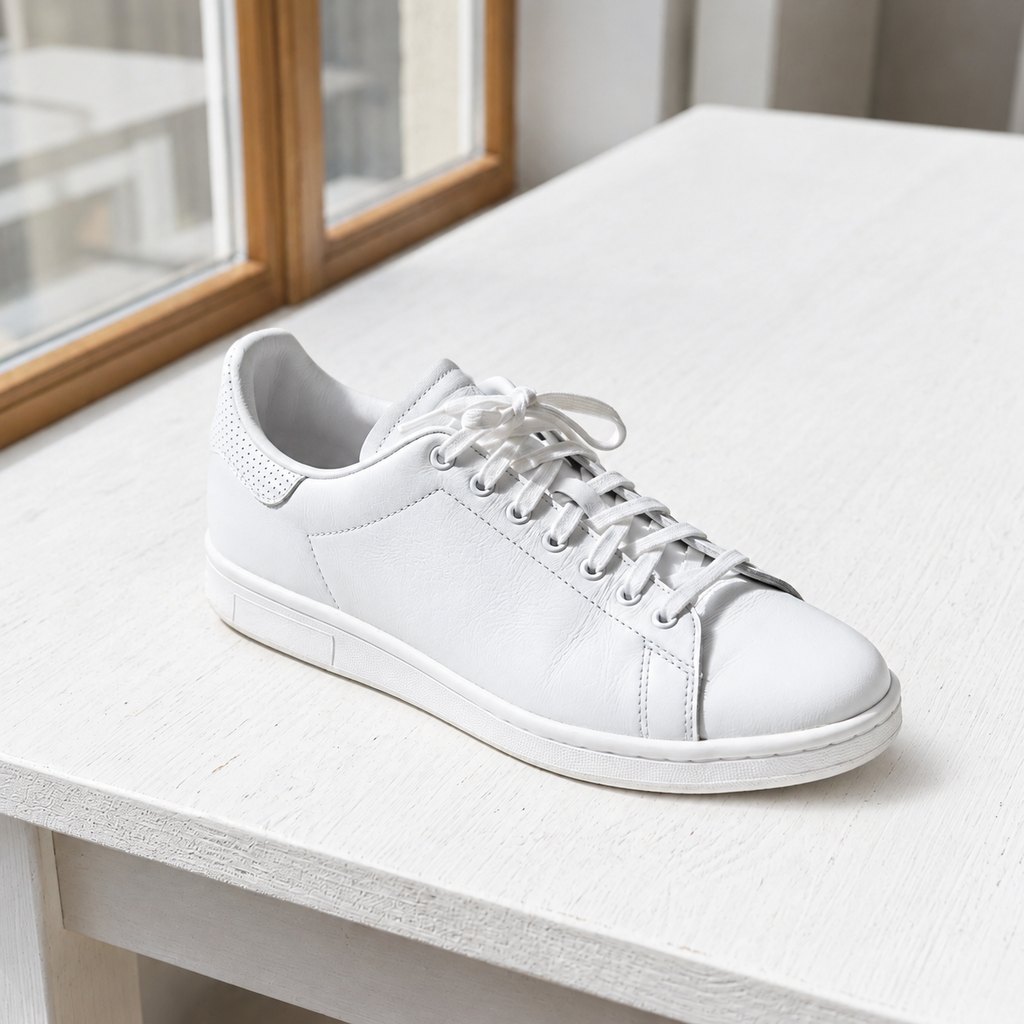
产品场景。 窗户投下的条纹硬阴影落在鞋子和桌面上。运行之后,光线干净均匀,鞋带、鞋底纹理和白色材质看起来与之前一致。
为什么阴影会毁掉产品照
产品照只有一个任务:清晰、一致地展示产品。刺眼的阴影对这两点都不利。它们会遮住边缘和纹理,让白色或浅色的商品显得脏污或不均匀;当一半照片在窗边拍、一半在台灯下拍时,还会让整个商品目录看起来不统一。
要解决这个问题,通常得用柔光箱重拍,或者做大量手工修图。对于有几十上百件商品的卖家,或者照片由供应商拍摄、无法重拍的情况,一步到位的去阴影工具是个实用的捷径。
如何给产品照去阴影
- 选择“产品”场景本页已默认选中。产品场景会要求模型围绕产品、在产品下方重新打光,同时保留产品的形状、材质、颜色、标签和 Logo。
- 上传照片请使用原始文件,而不是截图。支持 JPG、PNG 或 WebP,最大 20 MB。你也可以先试试示例运动鞋照片。
- 运行并检查细节点击“运行”(30 积分)。用前后对比滑块查看结果,重点留意 Logo、缝线、边缘和颜色。可下载为 PNG 或 JPG。
产品场景给模型的指令
这是产品场景的预设指令(以英文原文显示)。值得读一读,因为它说明了这个工具会做什么、不会做什么:
This is a product photo. Remove the cast shadows and harsh shadows around and under the product so the lighting looks clean and even, while keeping the product's shape, material, color, labels and logos exactly the same. Keep a natural soft contact shadow only if needed for realism.
最关键的有两点。第一,模型被要求保持产品的特征:形状、材质、颜色、标签和 Logo。第二,它可以在产品接触表面的位置保留自然的柔和接触阴影,因为完全没有阴影的产品看起来像悬浮在空中。每次运行还会附带一组规则,禁止凭空添加新物体或文字,并保持构图不变。
从一开始就拍出更干净的产品照
光线好,需要修的地方就少。几个不花钱的习惯就很有帮助:
- 让光线更柔和。 在挂有薄窗帘的窗边拍摄,或把灯光打到白墙上反射,而不是直接照向产品。
- 在光源对面放一张白卡,给阴影一侧补光。
- 让产品稍稍离开背景,或使用无缝背景纸,这样阴影会柔和地落下,而不是形成生硬的边缘。
- 别让身体挡住光路。 手机、手或脑袋都可能投下你之后还得去掉的阴影。
- 用相机能提供的最高画质拍摄,并保留原始文件;工具处理清晰、未压缩的原图效果最好。
发布前要检查什么
- 产品上的 Logo 和印刷文字仍与原图一致,一字不差。
- 颜色没有偏移。重新打光可能让白平衡略有变化,这对按颜色销售的商品很重要。
- 边缘和形状没有变化。对比轮廓,尤其是肩带、把手和线缆等细小部分。
- 玻璃、镀铬和高光表面。 反光不是阴影,模型对它们的处理可能与你预期的不同。
- 接触阴影仍能让产品“落地”。如果你不想要接触阴影,可以接着用白底抠图得到纯白背景。
不用画笔时,模型会返回整张图重新绘制的版本。如果你需要确保照片的某一部分原封不动,只需涂抹想去掉的阴影,其余部分都取自你的原始像素。
这个场景用哪个模型运行?
登录用户用 GPT Image 2.5 运行产品场景,它是 Pixmint 上的全能改图模型。访客使用 Seedream 5.0 Flash,它免费,但在复杂照片上可能不够精确。如果访客的结果不够好,请登录后再对同一张照片运行一次。
去阴影工具价格
去阴影工具每次运行消耗 30 积分($0.30),无论预设在后台使用哪个模型。运行失败会自动退回积分。
免费使用方式:访客无需账号,每天可运行 3 次工具;这些运行使用 Seedream 5.0 Flash(文档去阴影除外,对所有人都使用 Nano Banana 2),输出最大 1024 px,并带小水印。登录后,首次登录的 50 积分够运行 1 次,每日 10 积分够每天运行一次,并且会使用预设中更强的模型。
计划中的付费套餐(暂未开放):500 积分 $4.90、1,100 积分 $9.90、2,400 积分 $19.90,或每月 1,200 积分的包月套餐 $9.90。付费套餐在计划中,暂未开放,所以目前无法购买任何东西(详见价格页)。
访客无需账号,每天可运行 3 次工具(使用免费的 Seedream 5.0 Flash 模型,文档去阴影除外——它对所有人都使用 Nano Banana 2;输出最大 1024 px,带小水印,仅限个人非商业用途)。登录后,首次登录送 50 积分,之后每天再送 10 积分。
| 积分 | 标价 | |
|---|---|---|
| 去阴影工具,运行一次 | 30 | $0.30 |
| AI 改图,修改一次 | 10(GPT Image 2.5)至 45(Nano Banana Pro) | 取决于所选模型 |
| 生成一张图片 | 6 至 45 | 取决于所选模型 |
更多修图工具
产品图去阴影常见问题
如何给产品照去阴影?
把照片上传到去阴影工具,选中“产品”场景并点击“运行”。AI 会重新打光,让产品周围和下方的投影消失。指令要求保持产品本身不变,但模型会重新绘制整张图,所以请对照原图检查形状、标签和 Logo。
会改动我的 Logo 或标签吗?
指令要求模型保留标签和 Logo,但它毕竟是生成式模型,仍可能改动,所以发布前一定要与原图对比。
能保留产品下方的自然阴影吗?
能。产品场景只在需要保持真实感的地方保留柔和的接触阴影,这样产品看起来不会悬浮。
可以只去掉一部分阴影吗?
可以。用画笔涂抹阴影,只有那个区域会被修改。
可以免费用于电商吗?
可以免费试用,但免费结果最大 1024 px,带小水印,仅限个人非商业用途,所以目前不能用于商品上架或广告。付费套餐计划生成不带水印的图片,但暂未开放。商业使用计划随付费套餐提供,而付费套餐暂未开放,所以目前免费生成的图片仅限个人非商业用途。
它也能去掉背景吗?
这个工具不能。需要干净的白色背景,请用白底抠图。
现在就修一张产品图
在上方上传你的产品照,并选中“产品”场景。
打开工具